Storyboard в Sora 2: как планировать многокадровое видео через раскадровку
Большинство создателей AI-видео сталкиваются с одной проблемой: как склеить несколько сцен так, чтобы персонаж выглядел одинаково, стиль не ломался, а переходы не резали глаз. Режим Storyboard в Sora 2 Pro решает эту задачу напрямую — вы задаёте несколько кадров-промптов, а модель генерирует связное видео с автоматическими переходами и сохранением визуальной целостности. В этом гайде разберём, как работает Storyboard, чем он отличается от обычной генерации и как правильно планировать многокадровое видео.
Что такое Storyboard в Sora 2
Storyboard — это режим многокадровой генерации видео, доступный в Sora 2 Pro. Вместо одного промпта на всю длительность ролика вы описываете несколько ключевых кадров (keyframes) — каждый со своей сценой, действием и композицией. Sora 2 автоматически генерирует переходы между ними, сохраняя стилистику, освещение и внешность персонажей.
Это работает как настоящая раскадровка в кино: вы пишете shot list, а AI выступает режиссёром, который заполняет движение камеры, динамику и логику перехода от сцены к сцене. Согласно soravideo.art, Storyboard позволяет задавать до пяти кадров в одной генерации, каждый с отдельным промптом.
Чем Storyboard отличается от обычной генерации
Обычная генерация в Sora 2 создаёт один непрерывный план — это быстро и хорошо для hero-shot, но не подходит для нарратива. Storyboard даёт контроль над структурой: вы можете запланировать смену локаций, ракурсов, действий персонажа — и получить связный результат без ручного монтажа.
- Обычная генерация: один промпт → один непрерывный кадр, быстрая генерация, подходит для одиночных эффектных планов
- Storyboard: несколько промптов → многосценовая последовательность, автоматические переходы, медленнее, но с нарративной целостностью
- Консистентность персонажей: в обычном режиме — только внутри одного клипа, в Storyboard — через все кадры при правильном промптинге
По данным официального гайда OpenAI, в Sora 2 можно описывать несколько планов в одном промпте, но Storyboard-режим структурирует это явно: каждый кадр — отдельный блок с собственным описанием камеры, действия и освещения.
Как работать со Storyboard: пошаговая инструкция
Создание многокадрового видео в Storyboard требует планирования. Вот базовый workflow, который используют профессиональные создатели:
- Определите структуру: разбейте идею на 3–5 ключевых сцен. Каждая сцена — это отдельный момент с чётким действием (персонаж входит в комнату, крупный план лица, камера отъезжает к окну).
- Напишите промпт для каждого кадра: укажите ракурс камеры (wide shot, close-up, overhead), действие персонажа, освещение и палитру. Используйте одинаковые описания персонажа во всех кадрах для консистентности.
- Загрузите референс (если нужно): Sora 2 поддерживает загрузку изображения-референса для привязки внешности персонажа. Это особенно важно для Storyboard — один референс на все кадры.
- Запустите генерацию: Storyboard генерирует медленнее обычного режима (особенно при 4–5 кадрах), но результат — связная последовательность с автоматическими переходами.
- Проверьте переходы: если переход между кадрами резкий, попробуйте добавить промежуточный кадр или скорректировать описание движения камеры в соседних сценах.
Согласно blog.picassoia.com, профессиональный подход — это планирование 5–7 сцен с фиксированными якорями персонажа, освещением и языком камеры до первого промпта. Это превращает 25 секунд видео в законченную историю, а не набор случайных клипов.
Storyboard в Sora 2 vs. альтернативы: Seedance 2.0 Multi-Shot
Sora 2 Storyboard — не единственный инструмент для многосценового AI-видео. Seedance 2.0 (доступен в CreatorHub AI) предлагает режим Multi-Shot, который работает иначе:
- Sora 2 Storyboard: вы вручную пишете промпт для каждого кадра — максимальный контроль, но требует времени и детального планирования
- Seedance 2.0 Multi-Shot: один промпт, AI сам разбивает на сцены и генерирует переходы — быстрее, с автоматической консистентностью персонажей и встроенным звуком
Seedance 2.0 также поддерживает нативную синхронизацию звука и разрешение до 2K, что делает его удобным для быстрого создания контента для соцсетей. Sora 2 Storyboard лучше подходит для кинематографических проектов, где важна точность каждого кадра. Многие создатели используют оба инструмента: Storyboard для флагманского контента, Seedance для высокочастотной публикации.
Как создать многокадровое видео в CreatorHub AI
В Telegram-боте CreatorHub AI доступны обе модели — Sora 2 (через API OpenAI) и Seedance 2.0 с режимом Multi-Shot. Вот как работать с многокадровым видео:
- Откройте бот @CreatorHubAI_bot и перейдите в раздел Видео.
- Выберите модель: Sora 2 (если у вас есть доступ к Pro-версии через OpenAI) или Seedance 2.0 для быстрой многосценовой генерации.
- Для Sora 2: опишите каждую сцену отдельным блоком в промпте (например: «Scene 1: wide shot, woman enters cafe, warm lighting. Scene 2: close-up, she sits at table, soft focus background»).
- Для Seedance 2.0: напишите один общий промпт с указанием последовательности действий — модель сама разобьёт на сцены и добавит переходы.
- Загрузите референс персонажа (если нужна консистентность внешности) и запустите генерацию.
- После генерации используйте инструменты обработки (удаление фона, апскейл) для финальной доводки.
Стоимость генерации зависит от длительности и разрешения. В среднем многокадровое видео 20–30 секунд в Seedance 2.0 обходится от 50 до 150 кредитов (примерно 70–250 ₽). Новые пользователи получают бесплатные кредиты на старте для тестирования всех моделей.
Практические советы по работе со Storyboard
Чтобы получить профессиональный результат, учитывайте эти нюансы:
- Описывайте персонажа одинаково во всех кадрах: используйте точные якоря (цвет одежды, причёска, возраст), чтобы модель не меняла внешность между сценами.
- Планируйте переходы: если между кадрами резкая смена ракурса или локации, добавьте промежуточный план (например, деталь интерьера или движение камеры).
- Короткие промпты = больше свободы AI: если хотите неожиданных решений, пишите кратко. Длинные детальные промпты дают контроль, но модель может не всегда следовать им точно (как отмечает OpenAI).
- Тестируйте на коротких последовательностях: начните с 2–3 кадров, проверьте консистентность, затем масштабируйте до 5.
Согласно cliprise.app, Storyboard — самая недооценённая функция Sora 2. Большинство создателей используют модель как генератор одиночных клипов, хотя именно многокадровый режим открывает возможности для полноценного нарративного видео.
Итого: когда использовать Storyboard
Режим Storyboard в Sora 2 Pro — это инструмент для тех, кто создаёт видео с историей, а не просто эффектные визуальные демо. Он требует больше времени на планирование и генерацию, но даёт точный контроль над структурой, переходами и консистентностью персонажей. Если вам нужна скорость и автоматика — Seedance 2.0 Multi-Shot справится быстрее. Если важна режиссура каждого кадра — Storyboard незаменим.
Попробуйте оба подхода в CreatorHub AI — бесплатные кредиты на старте позволяют протестировать все модели и найти свой workflow для многокадрового видео.
Примеры: как это выглядит на самом деле
Пример сделан нашим сервисом — промпт указан, результат можно повторить:
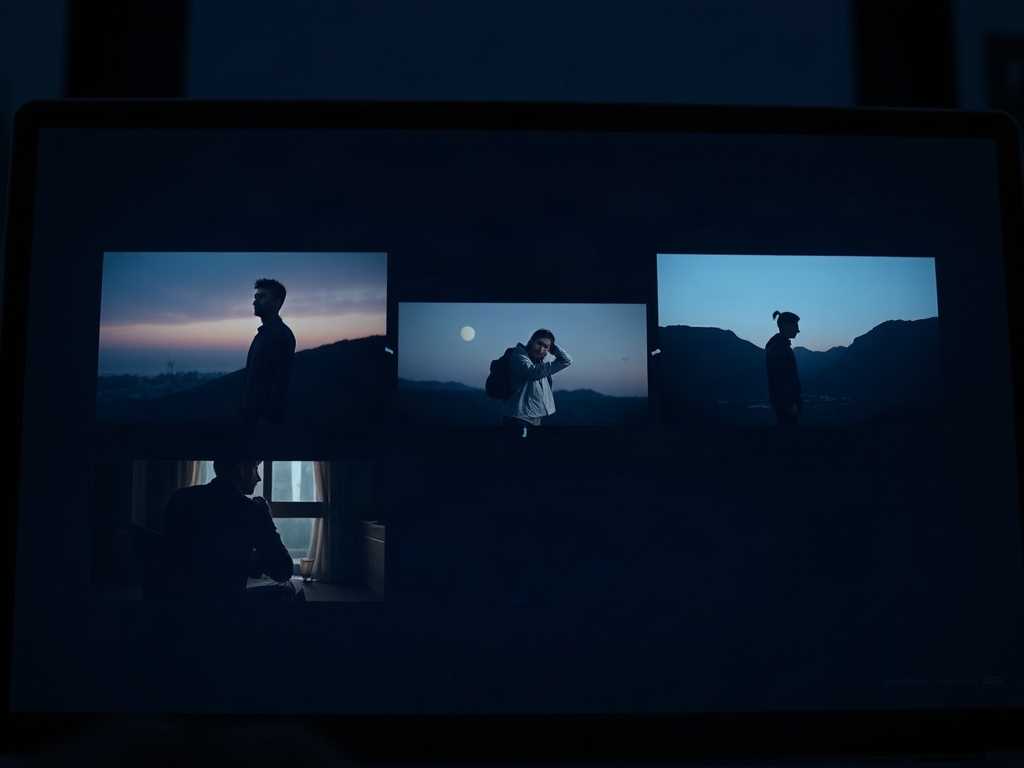 FLUX Schnell. Промпт: «A cinematic storyboard layout with six sequential video frames showing a character's journey through different scenes, connected by arrows, displayed on a sleek digital interface with soft blue ambient lighting»